
Este video tiene X vistas
De seguro has visto estos videos que se pusieron de moda, donde el título se va actualizando dependiendo de cuántas visitas tiene el video.

Yo mismo hice un video, aquí te lo dejo 👀:
Y aunque no lo creas, es más fácil de lo que parece: solo tenemos que usar la API de YouTube. Para usarla necesitamos una cuenta de Google, que voy a asumir que ya tienes.
También necesitamos tener instalado Python 3 (si no lo tienes, lo puedes descargar de aquí).
En el sitio web de la API hay una sección de referencias con bastantes ejemplos de lo que podemos hacer. Nosotros necesitamos tres cosas:
- Obtener la data del video, para ver cuántas visitas tenemos.
- Actualizar el título del video.
- Cambiar la miniatura del video.
Vamos por el primer paso.
Obtener la data del video
Nos vamos al menú, seleccionamos el submenú videos y luego list.
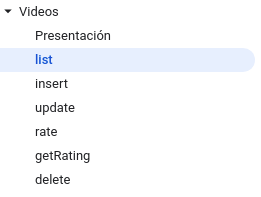
Esta sección muestra la data que podemos obtener de un video y los parámetros necesarios para obtenerla. A nosotros nos interesan las vistas, vienen si pedimos statistics, y la data del video para obtener el título anterior, que viene en snippet.
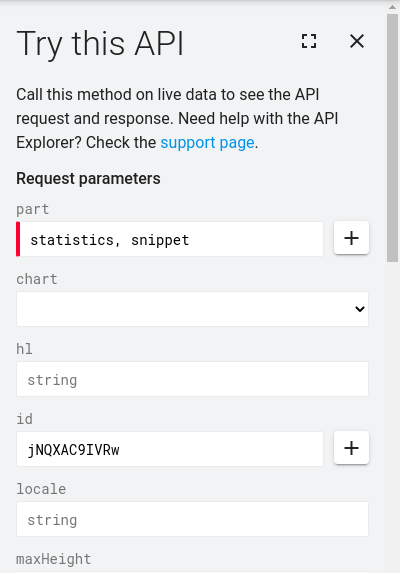
Lo bueno es que podemos probar la API desde el mismo sitio, así que eso haremos: buscamos un video y copiamos su ID (los últimos dígitos de la URL del video).

Este ID lo ponemos en esta parte:
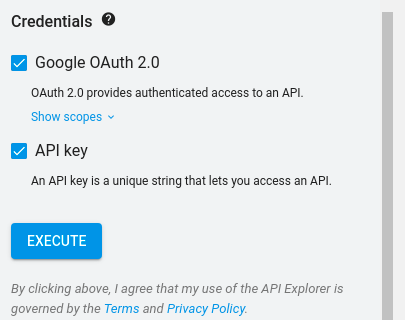
Luego ejecutamos con el botón de hasta abajo que dice execute:
Y nos retorna lo siguiente:
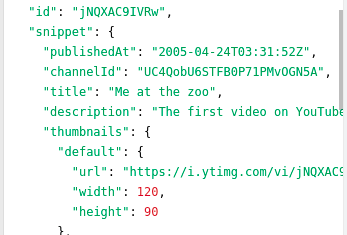
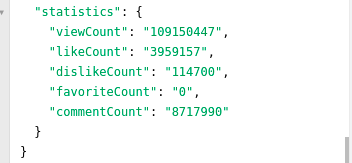
Como podemos ver, nos retorna tanto las vistas como la data del video: título, descripción, etc.
Ya obtenemos la data; ahora hay que hacer lo mismo desde Python. Lo bueno es que la API nos da estas mismas peticiones en diferentes lenguajes. Para verlas le damos a este botón:
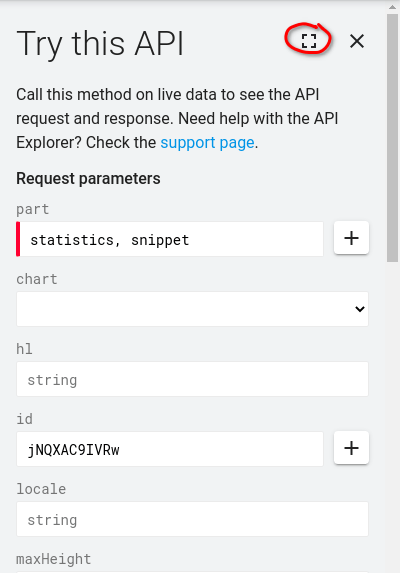
Se abre un menú con ejemplos en múltiples lenguajes:
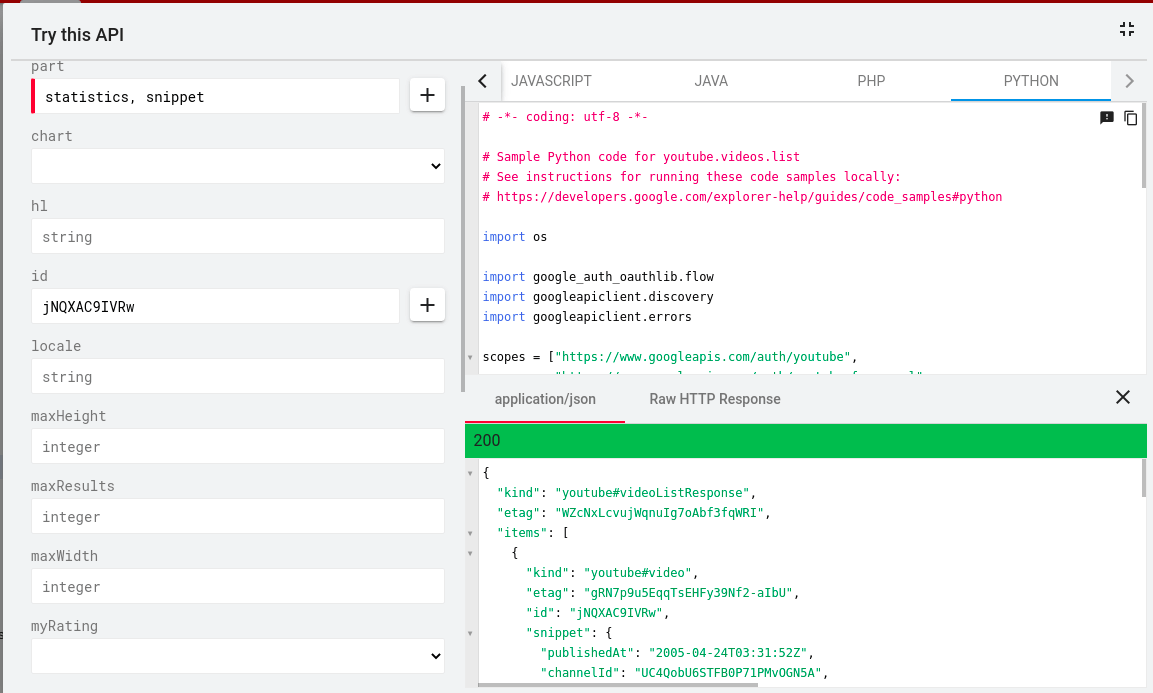
Vamos a la sección de Python y copiamos el código a nuestro editor favorito. Lo modificamos un poco para poder pasarle el ID del video como parámetro, y quedaría algo así:
# -*- coding: utf-8 -*-

# Sample Python code for youtube.videos.list
# See instructions for running these code samples locally:
# https://developers.google.com/explorer-help/guides/code_samples#python

import os
import sys

import google_auth_oauthlib.flow
import googleapiclient.discovery
import googleapiclient.errors

# Agregamos más scopes para poder modificar nuestros videos desde el script
scopes = ["https://www.googleapis.com/auth/youtube",
          "https://www.googleapis.com/auth/youtube.force-ssl",
          "https://www.googleapis.com/auth/youtube.readonly",
          "https://www.googleapis.com/auth/youtubepartner"]

def main():
    # Con esto obtenemos el ID que pasemos al usar el script
    ID = sys.argv[1]

    # Disable OAuthlib's HTTPS verification when running locally.
    # *DO NOT* leave this option enabled in production.
    os.environ["OAUTHLIB_INSECURE_TRANSPORT"] = "1"

    api_service_name = "youtube"
    api_version = "v3"
    client_secrets_file = "YOUR_CLIENT_SECRET_FILE.json"

    # Get credentials and create an API client
    flow = google_auth_oauthlib.flow.InstalledAppFlow.from_client_secrets_file(
        client_secrets_file, scopes)
    credentials = flow.run_console()
    youtube = googleapiclient.discovery.build(
        api_service_name, api_version, credentials=credentials)

    request = youtube.videos().list(
        part="statistics, snippet",
        id=ID
    )
    response = request.execute()

    print(response)

if __name__ == "__main__":
    main()
Si ejecutamos este script (en mi caso lo guardé como update.py) nos va a dar error, porque no tenemos las librerías necesarias. Las instalamos con los siguientes comandos (es recomendado crear un entorno virtual para manejar las dependencias en Python, te recomiendo leer esto 👀):
pip install --upgrade google-api-python-client
pip install --upgrade google-auth-oauthlib google-auth-httplib2
Genial, ya tenemos las librerías. Ahora nos faltan las credenciales para acceder a la API, que obtenemos en la consola de Google.
Buscamos la API de YouTube en la consola:
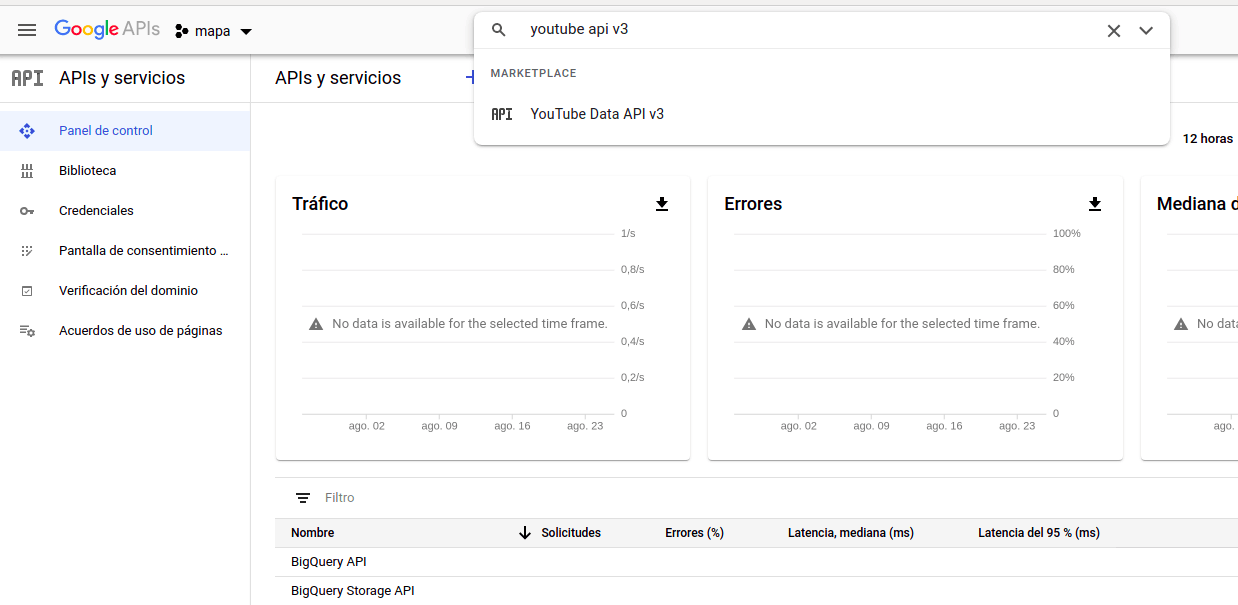
Luego habilitamos la API:
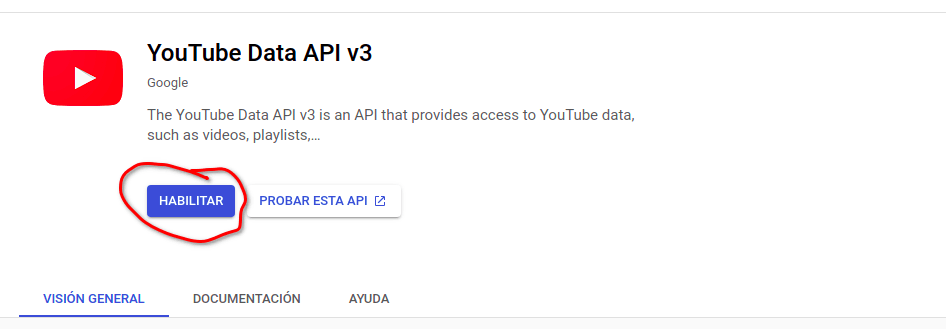
Ahora creamos nuestras credenciales:
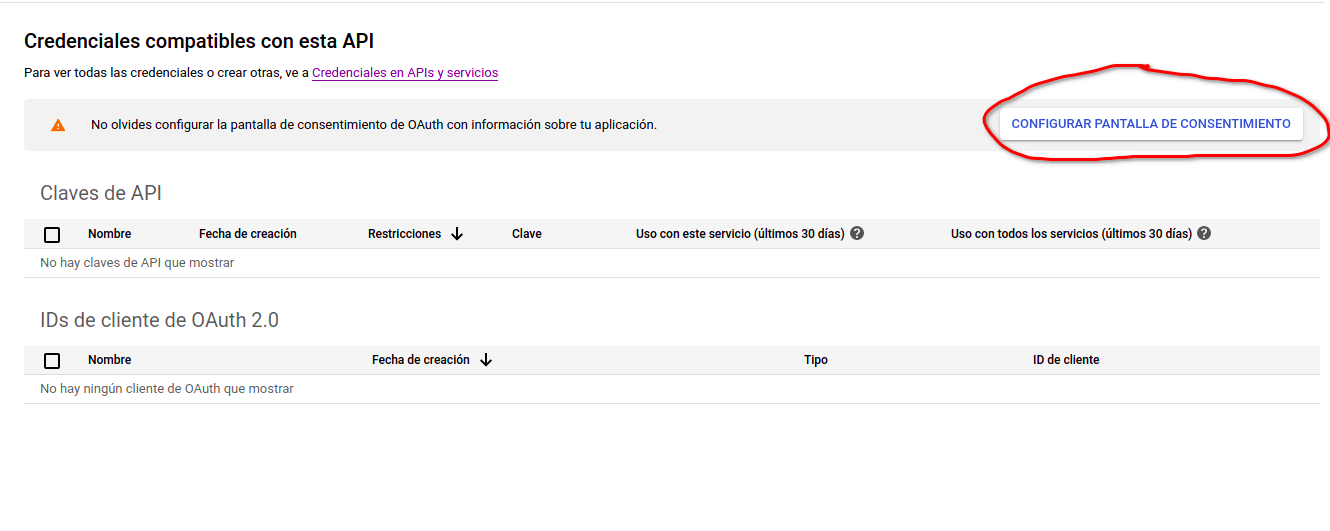
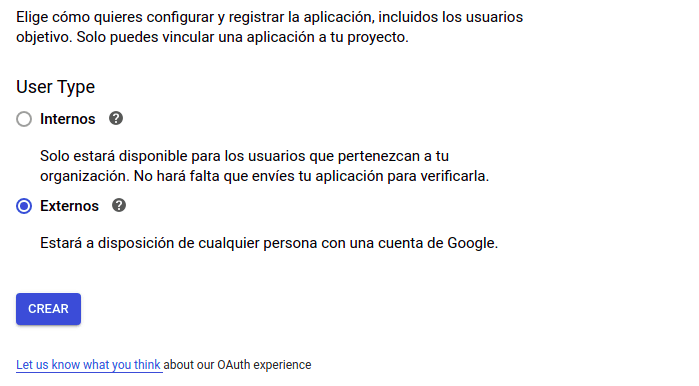
Le ponemos un nombre a la app y le damos guardar:
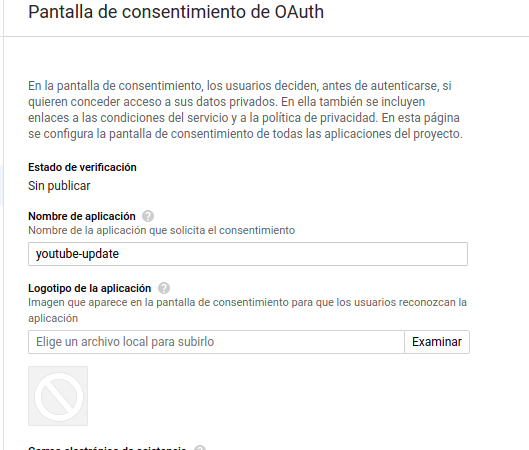
Ahora creamos un cliente OAuth:
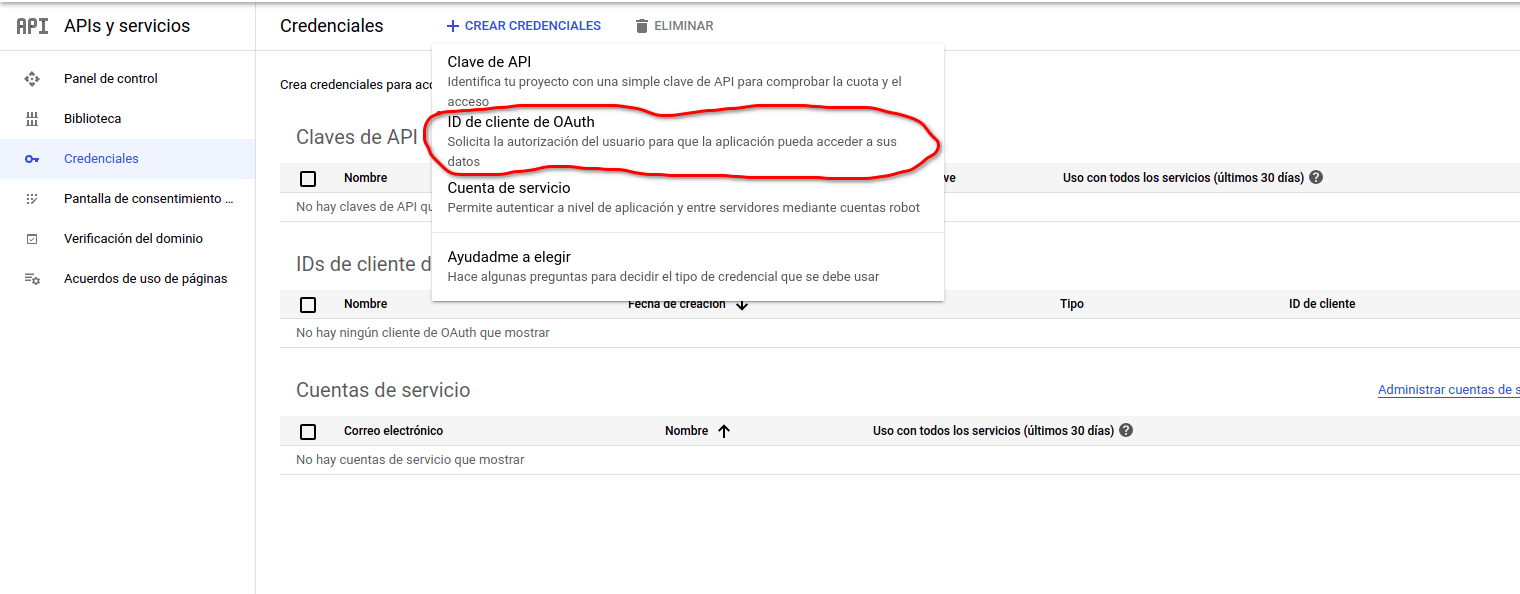
Elegimos la opción de aplicación de escritorio y le ponemos el nombre que queramos:
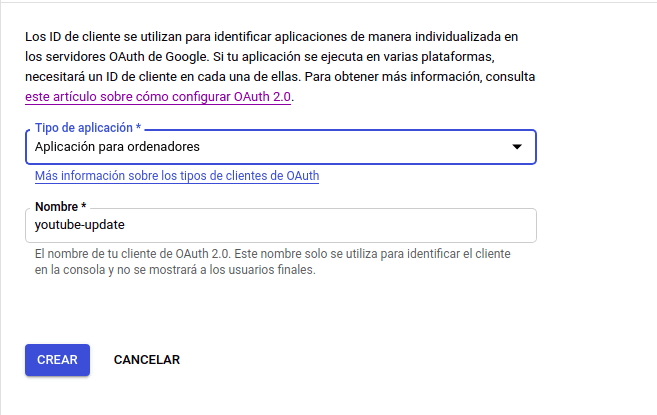
¡Ya tenemos las credenciales! Solo falta descargarlas:
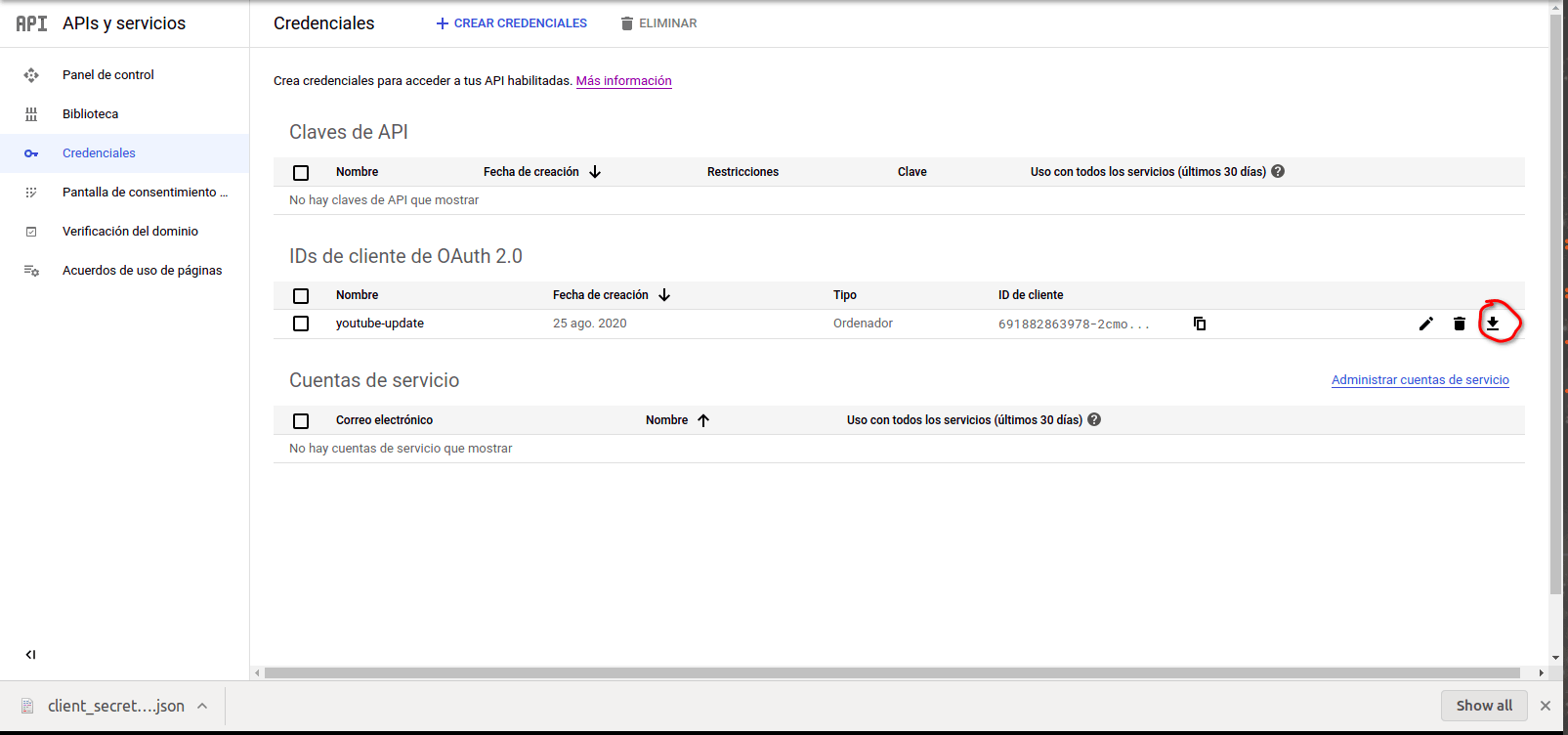
Una vez descargadas, movemos el archivo a la carpeta del proyecto y lo renombramos a client_secret.json. Luego modificamos la línea del código que lo lee:
client_secrets_file = "client_secret.json"
Ahora sí podemos ejecutar el script. Recuerda pasarle el ID de un video como argumento:
python update.py ID_DE_TU_VIDEO
Al ejecutarlo, en la consola saldrá un link al que tenemos que entrar para obtener el token que necesita el script. Entramos al link y seleccionamos la cuenta dueña del video que queremos modificar (para poder modificarlo tiene que ser un video nuestro). Nos dará un token, lo copiamos, lo pegamos en el prompt de la consola, y ya nos trae la data del video:
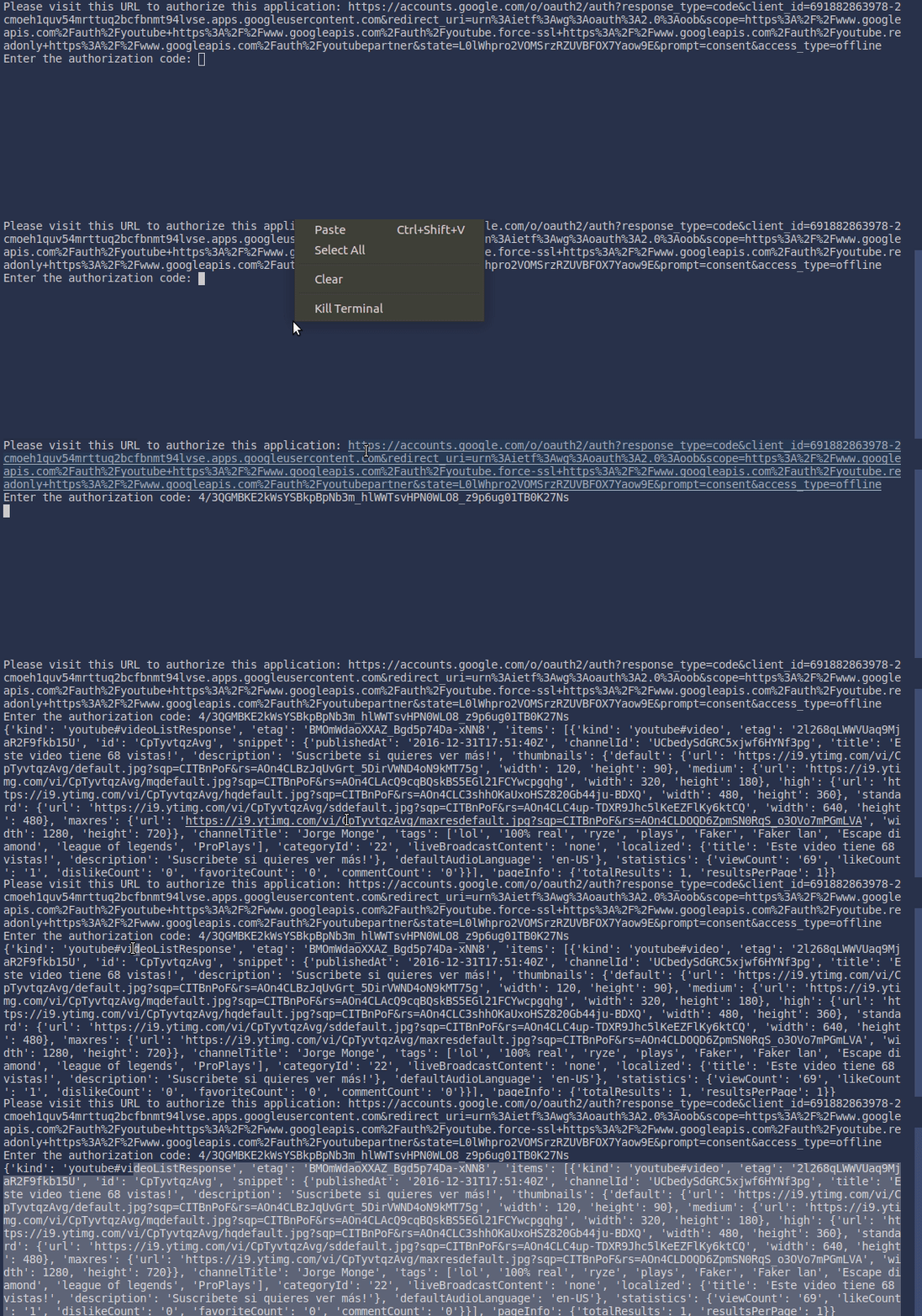
Entre toda esa data está lo que necesitamos, así que la tomamos y la enviamos modificada. Agregamos esto al código para actualizar el título del video:
data_del_video = response["items"][0]["snippet"]
vistas = response["items"][0]["statistics"]["viewCount"]

data_del_video["title"] = f"Este video tiene {vistas} vistas!"

update_request = youtube.videos().update(
    part="snippet",
    body=dict(
        snippet=data_del_video,
        id=ID
    )
).execute()
Ahora falta actualizar la miniatura. Para generar la imagen usaremos una librería llamada Pillow:
pip install pillow
Luego creamos un archivo llamado generar_miniatura.py con el siguiente código:
from PIL import Image, ImageDraw, ImageFont

def generar_imagen(vistas):
    img = Image.new('RGBA', (1280, 720), 'white')

    text_miniatura = f"Este video \ntiene \n{vistas} vistas"

    path = "./miniatura.png"

    font = ImageFont.truetype("Roboto-Black.ttf", 80)
    w, h = font.getsize(text_miniatura)

    draw = ImageDraw.Draw(img)

    draw.text(((1280-w)/2, (720-h)/2), text_miniatura, font=font, fill="black")

    img.save(path)

    return path
Necesitamos una fuente en el directorio, al mismo nivel del archivo, la puedes descargar de Google Fonts o de la página que prefieras. La función nos regresa el path donde se guardó la imagen; con ese dato y la imagen generada ya podemos actualizar la miniatura de nuestro video:
from generar_miniatura import generar_imagen

# ...

path = generar_imagen(vistas)

youtube.thumbnails().set(
    videoId=ID,
    media_body=path
).execute()
Lo ejecutamos y... ¡ya funciona! Actualizamos el título y la miniatura del video 🚀